هر کس که
با سیستم عامل ویندوز کار کرده است، می
داند که می توان روی یک فایل یا فولدر راست کلیک کرده و بعد آن را ویرایش کرد. در
این ویرایش می توان فایل را ویرایش کرد، تا از دید مخفی شود. مشکل این جاست که هر
کسی که با کامپیوتر شما کار کند، به راحتی می تواند این فولدر های مخفی را آشکار
ساخته و مشاهده کند، چه مطالبی را شما مخفی کرده اید. البته می توانید برای مخفی
سازی یا دادن رمز از برنامه های مختلف استفاده کنید، تا کسی به فولدر های شما
دسترسی پیدا نکند، اما بنده در این آموزش می خواهم به شما یاد دهم که چطور بدون
استفاده از برنامه فولدر های خود را مخفی کنید. ساده ترین روش برای مخفی کردن یک
فایل به طوری که کسی به جز شما نتواند آن را مشاهده کند، این است که یک فایل سیستم
عاملی مهم بسازید، در این حالت، دیگر ویندوز فایل ها و فولدر های مخفی را که مشخص
کرده اید، نمایش نمی دهد و کسی نمی تواند به آن ها دسترسی داشته باشد. برای این کار
قدم به قدم کار های زیر را انجام دهید.
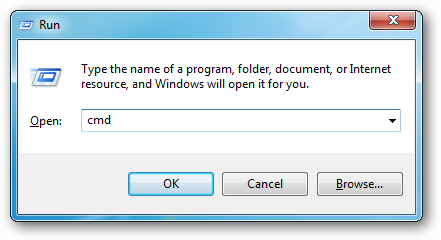
ابتدا
باید اعلان فرمان را باز کنید، برای این کار باید کلید های “Win + R” را فشار دهید،
سپس در کادر تایپ کنید cmd و بعد با ماوس گزینه Ok را کلیک کنید.
حال نیاز
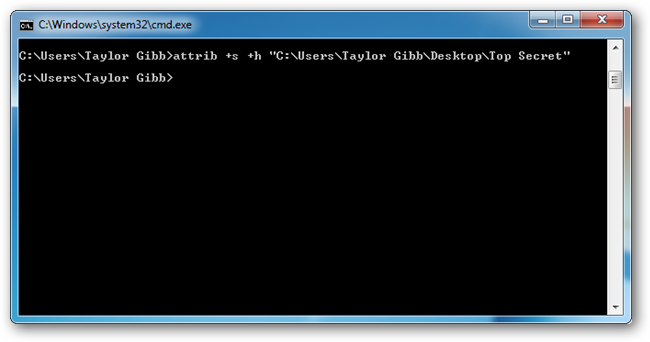
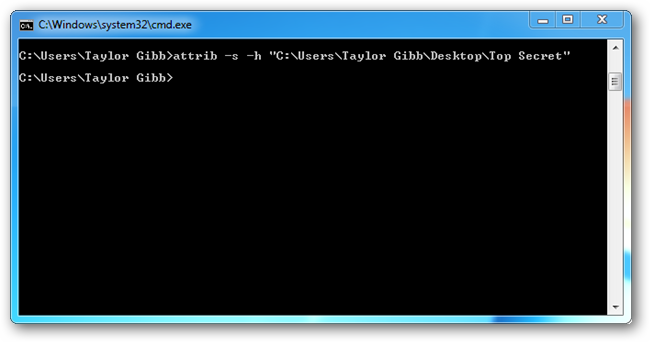
دارید تا یک سری دستورات را وارد کنید. اولین دستور، دستور attrib می باشد.
آدرس فولدری را که می خواهید مخفی شود را مانند آدرس زیر باید وارد
کنید.

شما باید
آدرس فولدر خود را بین دو نقل قول مانند فرمان بالا تایپ کنید.
حال وقتی
به سراغ فایل خود می روید، دیگر آن فایل نمایش داده نمی شود، حتی با آشکار کردن
فولدر ها در Folder Options باز فولدر شما مخفی باقی می ماند.
برای
آشکار ساختن فولدر خود باید دستور زیر را وارد کنید، تا فولدر شما از حالت مخفی
بودن خارج شود. این دستور که وارد خواهید کرد، همان دستور قبلی بود که برای مخفی
کردن استفاده کرده بودید، با این تفاوت که به جای “+” باید از “-“ استفاده
کنید.

دستور
وارده باید به شکل زیر باشد.
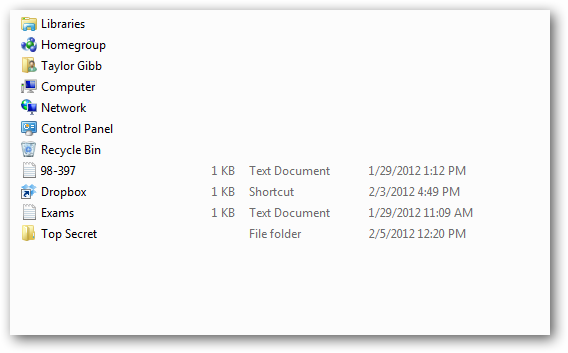
همانطور
که مشاهده می کنید، فولدر مخفی دوباره آشکار شده است.
اخطار
با این
که استفاده از این روش تقریبا ۹۹ درصد از افرادی را که با کامپیوتر شما کار خواهند
کرد، فریب خواهد داد، باز باید در نظر داشته باشید که روش هایی برای آشکار کردن این
فایل ها نیز وجود دارد. اگر خواستید در یک کامپیوتر این فایل ها را از حالت مخفی
خارج کنید، باید از روش زیر اقدام کنید.
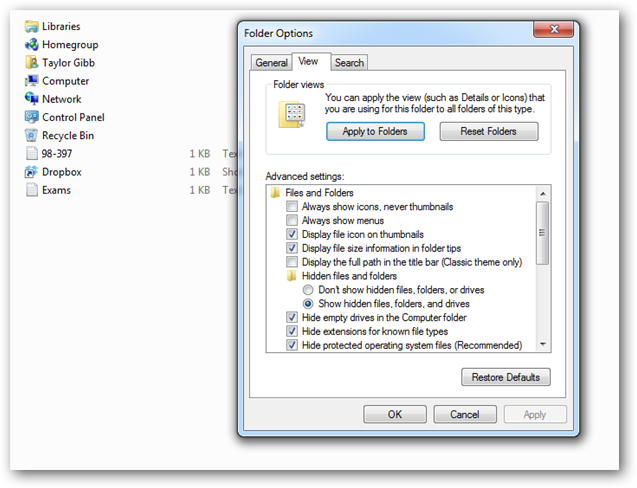
در
Folder Options که می توان از طریق کنترل پنل به آن دسترسی پیدا کرد، یک گزینه در
تب View وجود دارد، که در تصویر زیر مشخص شده است، باید آن تیک را برداشته و و
ویرایش خود را تایید کنید، حال مشاهده خواهید کرد، که فولدر ها قابل رویت می
باشند.
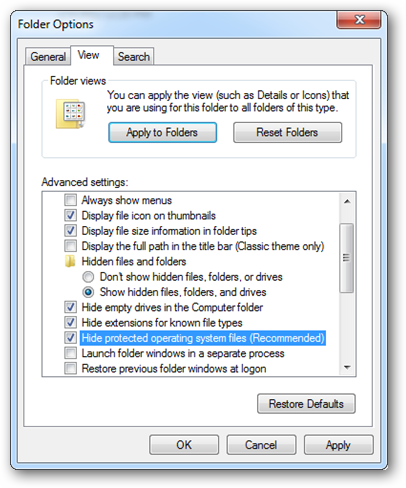
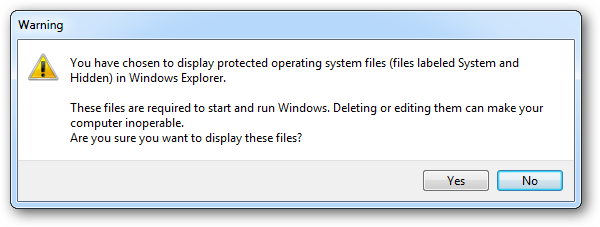
البته با
کلیک بر روی این گزینه و تایید آن یک پیغام ظاهر خواهد شد و باید آن را تایید کنید.
سعی کنید مواظب فایل های محافظت شده باشید تا اشتباها فولدر مهمی از سیستم عامل حذف
نگردد.